Ure in krogi popravkov ob posamezni nalogi.
Ure pri notranjem oblikovanju najlaže beležiš sproti, pri vsaki nalogi. V tem videu vidiš štoparico, ročne vpise in število krogov popravkov, na koncu pa še ure po nalogah, prostorih in osebah.
Tudi peti popravek naj bo zabeležen
Načrt kuhinje gre pogosto skozi več krogov, preden je stranka zadovoljna. Vsak krog vzame čas, iz končnega izrisa pa tega ne razbereš. Uvodni prizor pokaže prav to, nato pa vidiš, kako delo zabeležiš v projektu.
Primer sledi kuhinjski nalogi in času, vpisanemu pri njej. Ker so vpisi shranjeni ob delu, imaš konkretne podatke, ko se lotiš podobnega projekta.
Beleženje ur za notranje oblikovalce, naloga za nalogo
Ko začneš delati na nalogi, zaženi štoparico. Ko jo ustaviš, se odpre okno, v katerem trajanje preveriš, preden ga vpišeš. V videu je čas popravljen na 1:45 in shranjen.
Tako obdržiš trajanje, ki ga res želiš. Kot pove govor v videu, ima vpis tudi datum in ime osebe, zato veš, h kateri nalogi spada in kdo je delo opravil. Ko pozneje ugotavljaš, na kaj se ure nanašajo, začneš pri nalogi.
Dodaj klic, ki je bil že prej
Poleg štoparice lahko čas vpišeš tudi ročno. V videu je z ukazom »Log time« (vpiši čas) vpisano 1:30 z opisom »Client call« (klic s stranko).
To pride prav, ko je klic že za tabo ali ko si začel delati, preden si zagnal štoparico. Kratek opis ti pozneje pove, za kaj je šlo. Klic tako ločiš od časa za popravke izrisa in ne gledaš le enega seštevka brez pojasnila.
Primerjaj dogovorjene in opravljene kroge popravkov
Števec popravkov ima dve številki: koliko krogov vključuje ponudba in koliko si jih opravil. V primeru ponudba vključuje tri, opravljenih je pet. Ordine pokaže »2 over the quote« (dva čez ponudbo).
Dodatni krogi so tako vidni ob vpisanem času. Ko pregleduješ, kaj je bilo s stranko dogovorjeno in kaj je bilo res narejeno, imaš številke pred sabo.
Poglej, kam so šle ure
Pregled »Hours and value« (ure in vrednost) zbere vse vpise in jih razdeli po nalogah, prostorih, osebah in napravah. Kuhinjo vidiš v okviru celega projekta, pa tudi, koliko je k njej prispeval posamezen sodelavec.
Ko pripravljaš naslednjo ponudbo, poglej, kje se je nabral čas in koliko krogov popravkov je bilo glede na dogovorjene. Tako imaš za oceno podobnega posla konkretno izhodišče, odločiš pa še vedno sam.
Ordine iz teh vpisov ne izdaja računov.
Vprašanja in odgovori
Ali lahko čas na štoparici preverim, preden ga shranim?
Ali lahko čas dodam po klicu?
Kako vidim popravke čez ponudbo?
Ali lahko ure pregledam po prostorih in osebah?
Podatki o urah za premišljeno naslednjo ponudbo.
Prijavi se na seznam za zgodnji dostop do programa Ordine: novice ob izidu in ponudba s ceno za zgodnje prijave. Danes ne plačaš ničesar. Brez obveznosti nakupa.
Več videov
 37 sPopravki strankeKopiraj popravke, jih prilepi v kontrolni seznam naloge in jih urejaj točko za točko. V pogledu za telefon dopišeš opombo, odkljukaš opravljeno in se vrneš na »Unfinished checklists« (nedokončani kontrolni seznami).
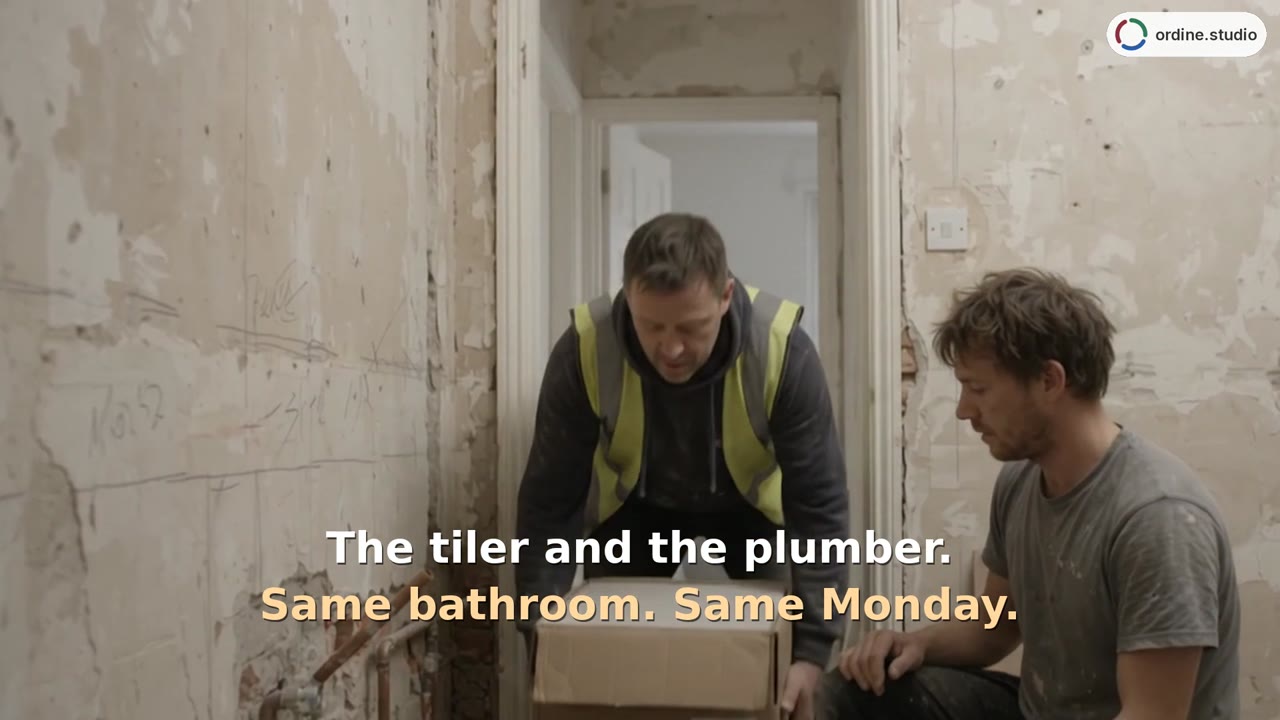 43 sTerminski plan in mojstriDodaj termina za vodovodarja in keramičarja ter ju na časovnici projekta primerjaj s terminom električarja. Nato preklopi na »Deadlines« za seznam nalog po datumu.
 38 sPodatki ostanejo tvojiPreveri, kje je projekt shranjen, odpri »Saving and devices« (shranjevanje in naprave) in poglej možnost povezave z Dropboxom. Nato odpri »Status« in z gumbom »Copy all« kopiraj besedilo projekta.
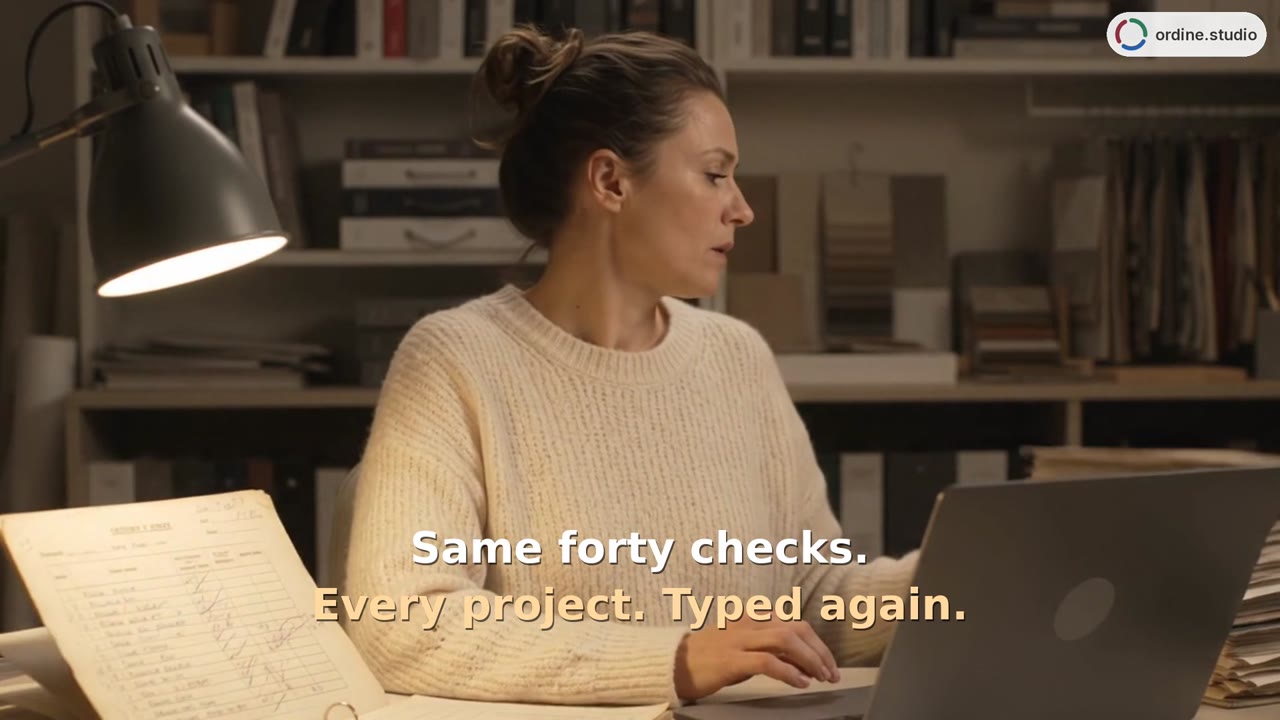 41 sKontrolni seznami za vse projekteKopiraj kuhinjski kontrolni seznam s petimi točkami, od katerih sta dve odkljukani, ga prilepi v drugo nalogo in poglej, kako novi seznam začne pri 0/5. Za kopalnico dodaj preverjanje padca proti talnemu odtoku.