Tvoji projekti. V tvoji napravi.
Iščeš program za notranje oblikovanje, pri katerem podatki ostanejo v tvoji napravi? V videu vidiš oznako »On device« (v napravi), možnost povezave s tvojim Dropboxom in stanje projekta, ki ga kopiraš kot navadno besedilo.
Najprej: kje je projekt shranjen
V projektu je vse, kar se je v studiu nabralo skozi mesece dela. Zato je prav, da veš, kje je shranjen, in da znaš povzetek hitro prenesti v pogovor s stranko ali sodelavcem.
V glavi programa piše »On device«. V videu slišiš, da so projekti shranjeni v tvoji napravi, posnetek pa oznako približa, da vidiš, kje to piše.
Ko program preizkušaš, začni prav tu: poglej, kaj piše pri projektu, ki ga urejaš. Od te oznake video nadaljuje v nastavitve shranjevanja.
Podatki v tvoji napravi: nastavitve shranjevanja
Odpri »Saving and devices« (shranjevanje in naprave). Tam vidiš, da je projekt shranjen v napravi, in možnost povezave z Dropboxom.
Dropbox povežeš, kadar želiš projekte imeti tudi na telefonu in prenosniku. Račun izbereš sam: povežeš svoj Dropbox, projekt pa ostane shranjen tudi v napravi.
Oznaka v glavi programa pove, kje je projekt zdaj, okno z nastavitvami pa, kje povežeš Dropbox. Tako je način shranjevanja ves čas viden v programu.
Med napravami prek tvojega Dropboxa
V nastavitvah je gumb »Connect Dropbox«. V videu slišiš tudi, da ekipa programa Ordine tvojih projektov ne vidi.
Za studio je pomembno, kje so podatki: projekti so v shrambi tvoje naprave in v tvoji mapi v Dropboxu, Dropbox pa jih usklajuje med napravami. Izvoz dela vedno — tudi po izteku licence.
Noben projekt ne gre skozi strežnik programa Ordine, ker takega strežnika ni.
Kopiraj stanje projekta kot besedilo
Nato video odpre »Status« (stanje). Tam je projekt zapisan kot besedilo, pod njim pa je gumb »Copy all« (kopiraj vse): celoten projekt v navadnem besedilu, pripravljen za kopiranje.
Iz tega hitro sestaviš pisno sporočilo. Preberi stanje, kopiraj besedilo in obdrži, kar sodi v sporočilo. Zapis celega projekta ima navadno več podrobnosti, kot jih potrebuje tisti, ki mu pišeš, zato ga pred pošiljanjem preglej.
Od shranjevanja do sporočila
Video gre od mesta shranjevanja prek nastavitev do besedila projekta. Vsak korak odgovori na praktično vprašanje: kje je delo shranjeno, kje povežeš Dropbox in kako kopiraš stanje projekta?
Projekt ostane tvoj delovni zapis v tvoji napravi, njegovo stanje pa z enim gumbom kopiraš kot besedilo za stranko ali sodelavca.
Vprašanja in odgovori
Kje so shranjeni moji projekti v programu Ordine?
Čigav Dropbox račun povežem?
Ali lahko stanje projekta kopiram v sporočilo?
Ali ekipa programa Ordine vidi moje projekte?
Poglej, kje je tvoj projekt shranjen in kako kopiraš njegovo stanje.
Pusti e-naslov in si rezerviraj zgodnji dostop do programa Ordine. Ko bo na voljo, izveš med prvimi, ob naročilu pa velja cena za zgodnje prijave. Zdaj ne plačaš ničesar in se k ničemur ne zavežeš.
Več videov
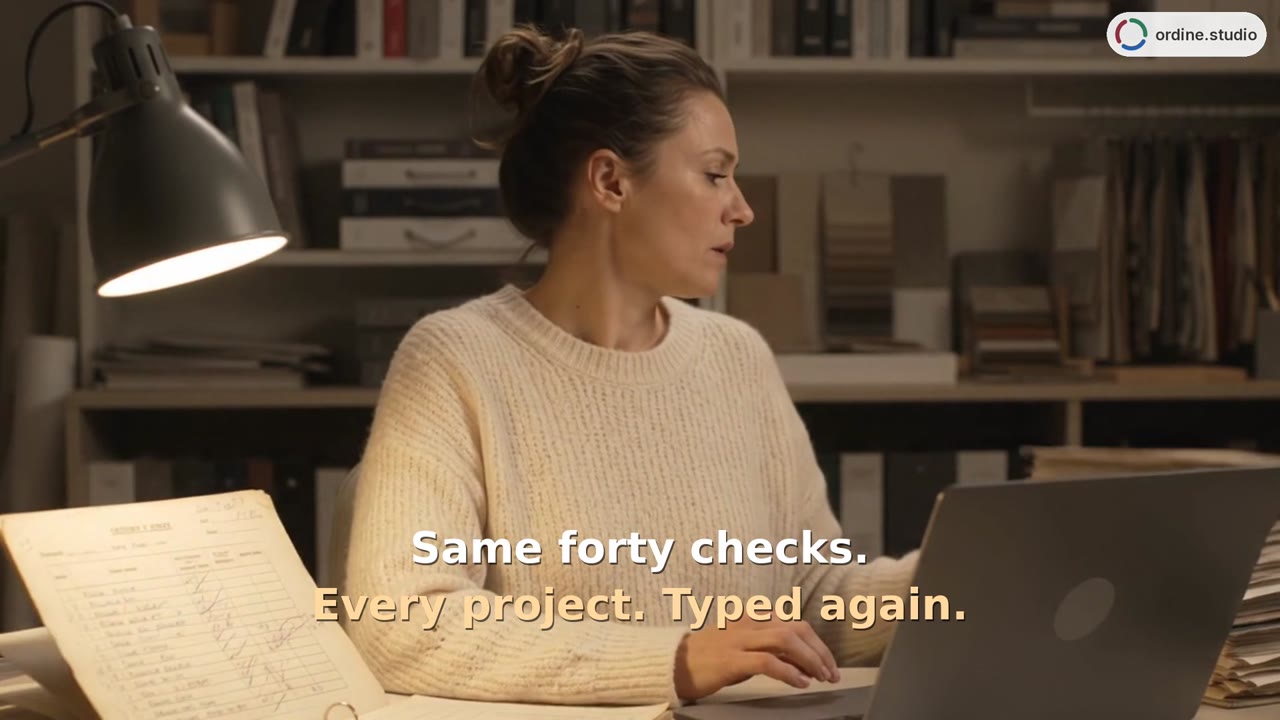 41 sKontrolni seznami za vse projekteKopiraj kuhinjski kontrolni seznam s petimi točkami, od katerih sta dve odkljukani, ga prilepi v drugo nalogo in poglej, kako novi seznam začne pri 0/5. Za kopalnico dodaj preverjanje padca proti talnemu odtoku.
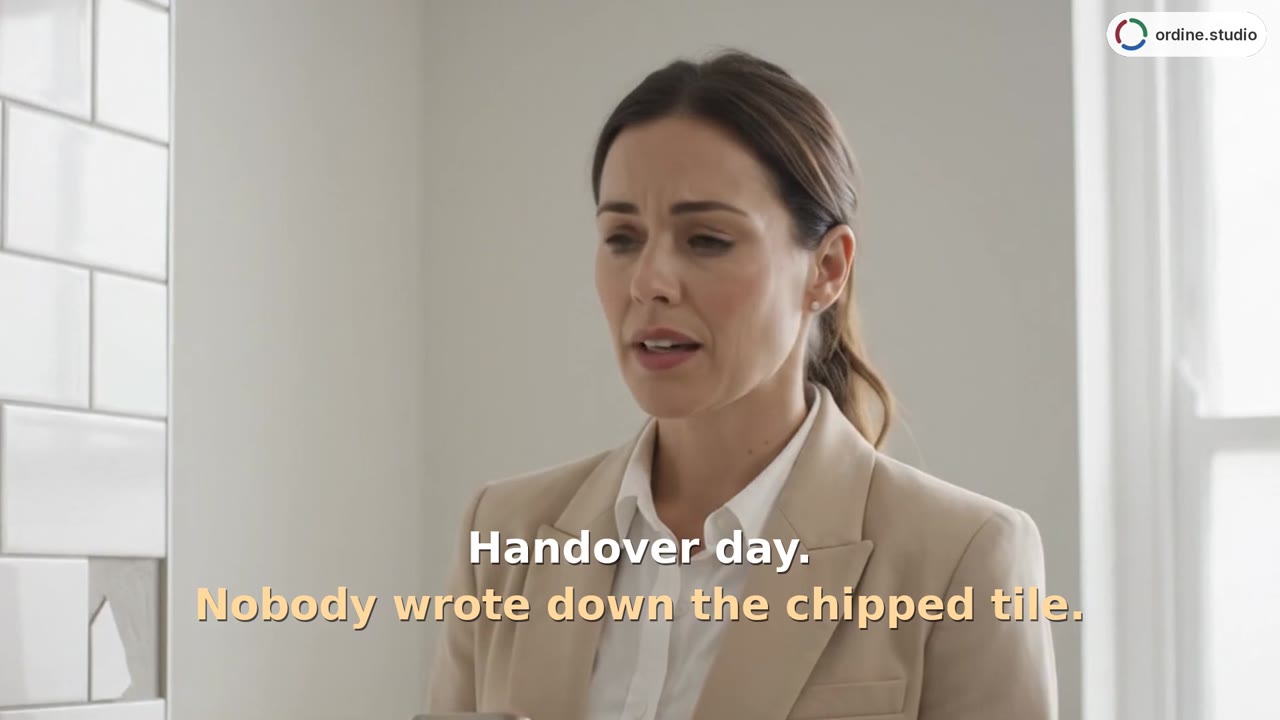 44 sPomanjkljivosti ob primopredajiVodi zaključni pregled po posameznih točkah, zapiši opravljena popravila in kopiraj stanje projekta za sporočilo stranki.
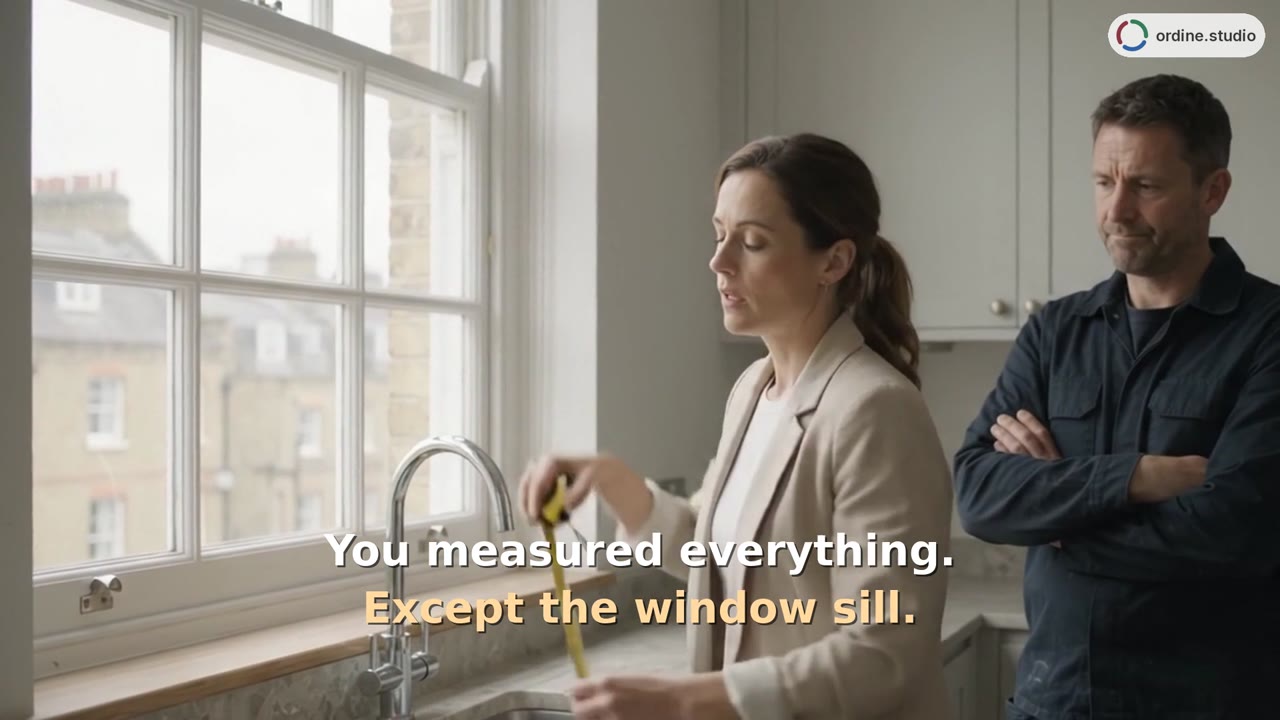 75 sZačetek delaNastaviš projekt, spoznaš tri faze dela in odpreš kontrolni seznam za kuhinjo. Ob preverjanju na objektu zapišeš opombo, odkljukaš točke, zaženeš štoparico na nalogi in pogledaš pregled »Up Next« (Na vrsti).
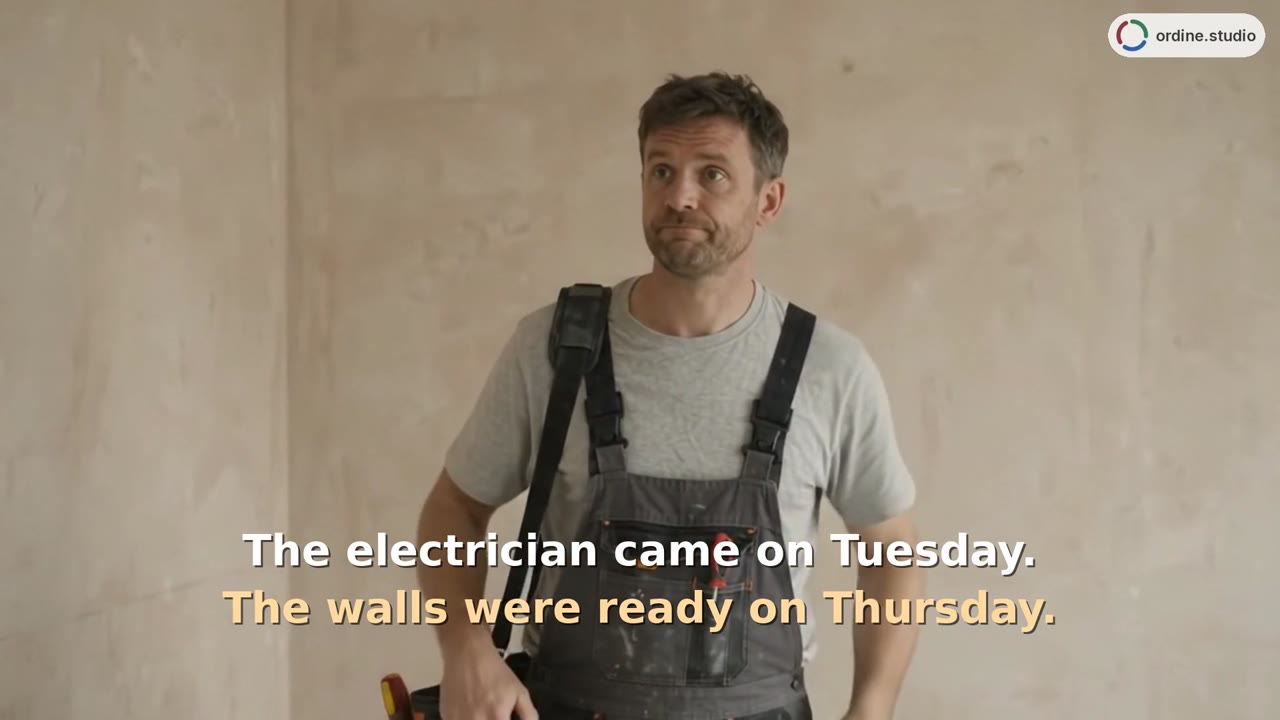 53 sNaloge in rokiNa kuhinjskem projektu dodaš novo nalogo, termin mojstra in dodatno točko na kontrolnem seznamu. Datumi in nedokončana preverjanja ostanejo vidni v pregledu »Up Next« (Na vrsti).