I tuoi progetti. Sul tuo dispositivo.
Cerchi un software di interior design in cui i dati restano tuoi? La demo mostra l’indicatore “On device”, l’opzione per collegare il tuo Dropbox e lo stato del progetto da copiare come testo.
Parti da dove è salvato il progetto
Il registro contiene il lavoro accumulato dallo studio nel tempo. Questa demo si concentra su dove si trova e su come portare un riepilogo leggibile in una conversazione.
La testata mostra “On device”. La voce spiega che i progetti sono salvati sul tuo dispositivo; la registrazione ingrandisce l’indicatore per rendere visibile la posizione.
È un punto di partenza concreto per valutare il software: guarda dove si trova il progetto su cui lavori. Il video collega l’etichetta alle impostazioni di salvataggio aperte subito dopo.
Software di interior design con i dati sotto il tuo controllo: le impostazioni di salvataggio
Apri “Saving and devices” per consultare le informazioni. La registrazione mostra il dispositivo locale e l’opzione per collegare Dropbox.
La voce descrive il collegamento al tuo Dropbox per avere i progetti su telefono e portatile. La scelta dell’account è tua: il collegamento usa il tuo Dropbox, insieme al progetto sul dispositivo.
Segui il rapporto tra testata e impostazioni. La prima identifica la posizione attuale; le seconde mostrano dove collegare Dropbox. Insieme rendono visibile l’organizzazione del salvataggio.
Usa il tuo Dropbox per il collegamento
Nelle impostazioni compare “Connect Dropbox”. La voce afferma anche che il team di Ordine non vede i tuoi progetti.
Per lo studio il punto riguarda i dati dei progetti: lavoro sul dispositivo e Dropbox personale per collegare i dispositivi. Sono le caratteristiche presentate nel video.
Ordine non invia i tuoi progetti al proprio team per conservarli.
Copia uno stato del progetto leggibile
La demo apre “Status”: una vista testuale del progetto con il pulsante “Copy all”. La voce descrive l’intero progetto come testo semplice pronto da copiare.
È la base per un aggiornamento scritto. Leggi lo stato, copia il testo e scegli cosa inserire nel messaggio. Il registro completo può contenere più dettagli di quelli necessari al destinatario: rivederlo è utile.
Porta il contesto del progetto nel prossimo messaggio
La sequenza passa da posizione di salvataggio a impostazioni e testo leggibile. Risponde a tre domande: dove è salvato il lavoro, dove si collega Dropbox e come si copia il contesto?
Guarda insieme i tre passaggi. Mostrano il progetto come registro sul dispositivo e lo stato come testo per una conversazione con cliente o collaboratore.
Domande e risposte
Dove sono salvati i miei progetti Ordine?
Quale account Dropbox collego?
Posso copiare lo stato in un messaggio?
Il team di Ordine vede i miei progetti?
Scopri dove si trova il progetto e come copiarne lo stato.
Iscriviti alla lista per l’accesso anticipato di Ordine e ricevi novità sul lancio e un’offerta al prezzo per le prime iscrizioni. Nessun pagamento oggi. Nessun obbligo di acquisto.
Altri video
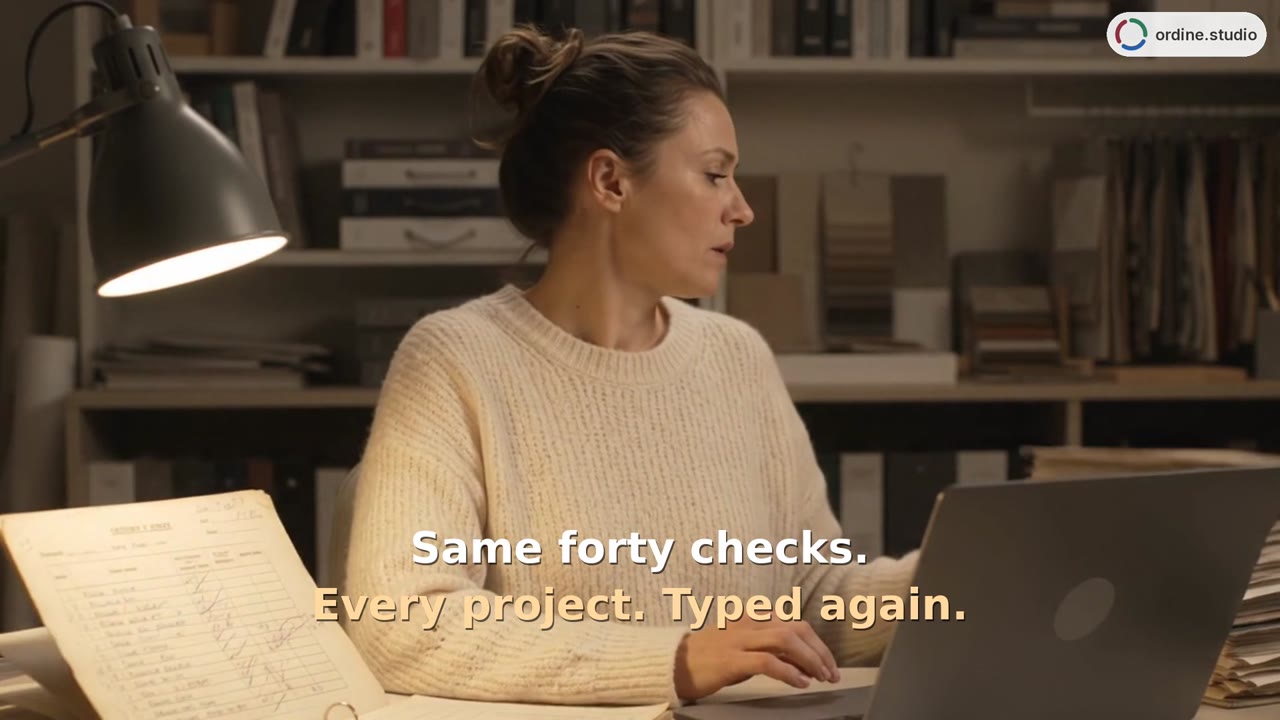 41 sRiutilizzare le checklistCopia una checklist della cucina con cinque punti, due già completati, e incollala in un’altra attività: il nuovo elenco parte da 0/5. Aggiungi un controllo sullo scarico a pavimento del bagno.
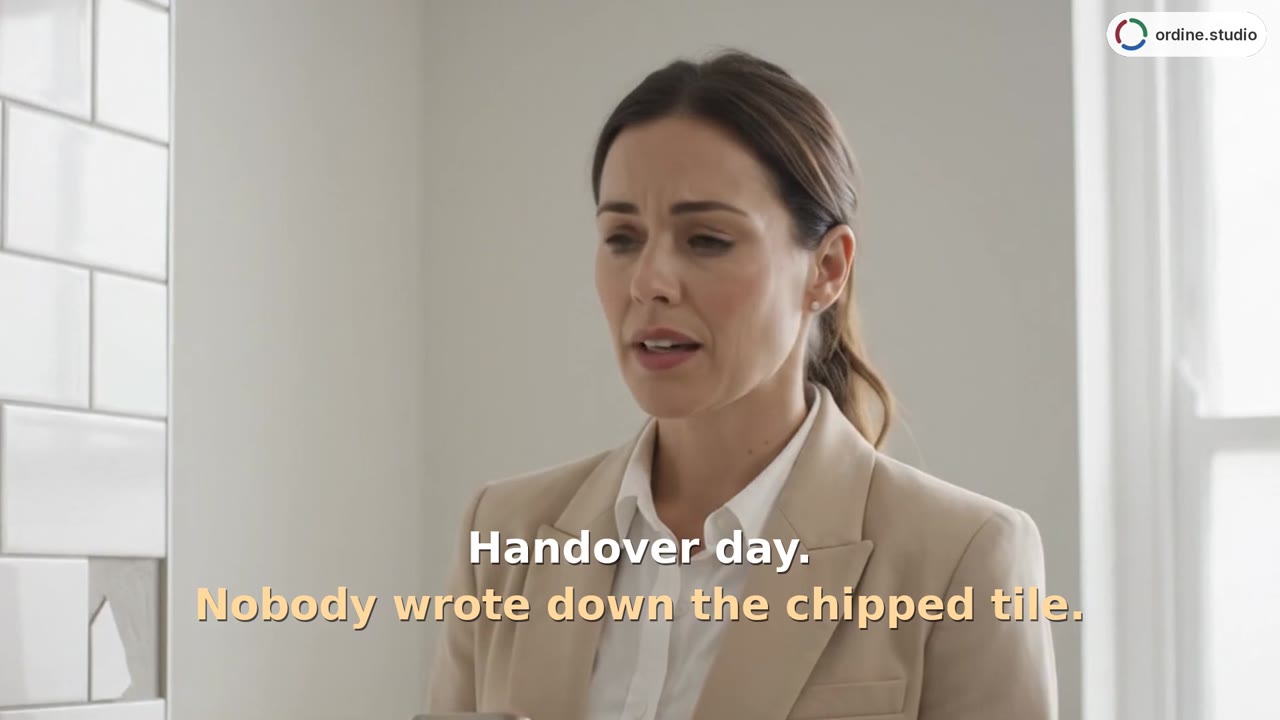 44 sLista delle difformità alla consegnaAggiungi una voce di Esecuzione con i dati dell’artigiano, incolla quattro difetti in una checklist e annota una riparazione completata. Rivedi la lista incompleta in alto e copia lo stato del progetto come testo.
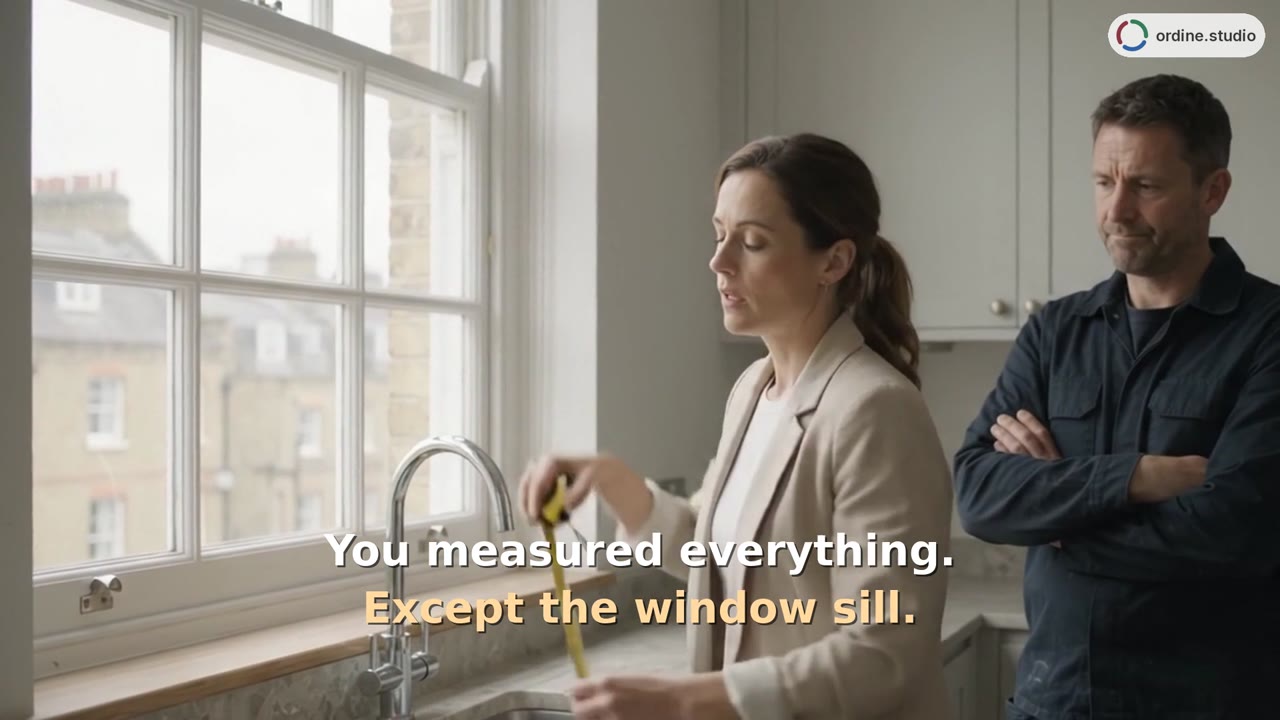 75 sPrimi passiEsplora l’impostazione del progetto, le tre fasi di lavoro e una checklist della cucina in Ordine. Il video mostra una nota accanto a un controllo, punti completati, il cronometro e la panoramica Up Next.
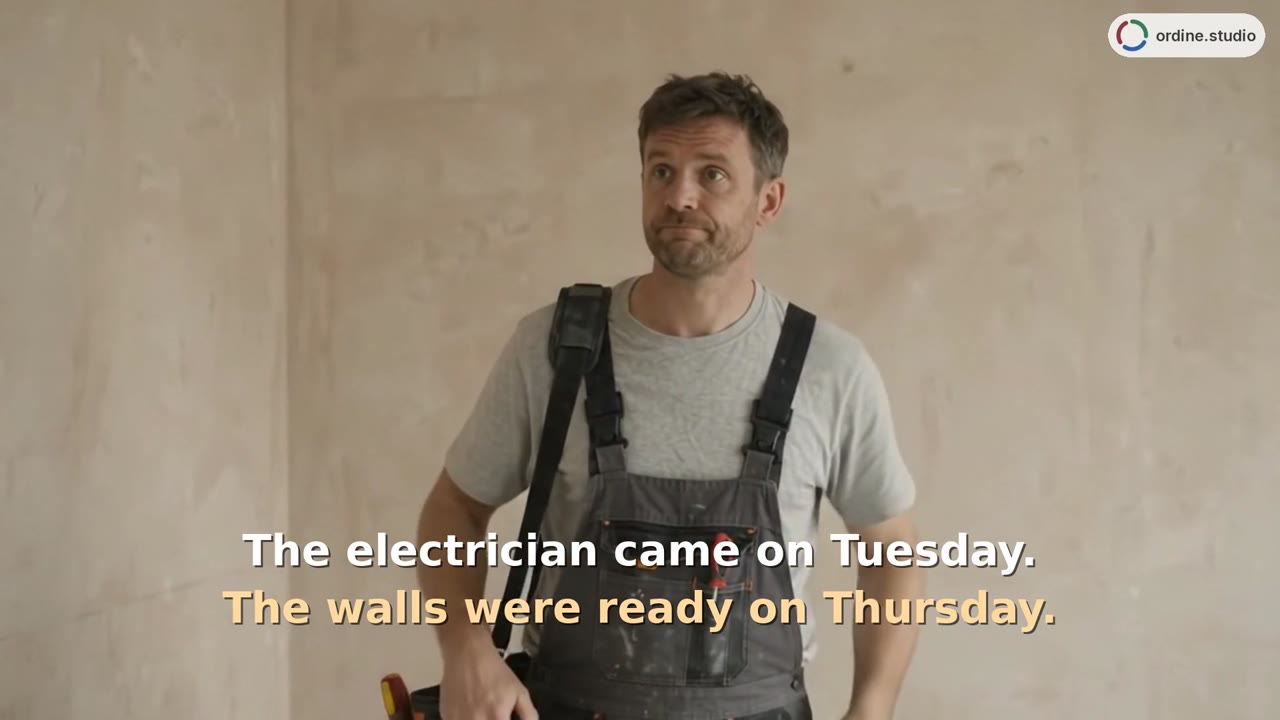 53 sAttività e scadenzeUn esempio sulla cucina presenta una nuova attività, i dettagli di un appuntamento e un controllo successivo. Guarda come date e checklist incomplete compaiono nella panoramica Up Next di Ordine.