Dodici correzioni. Un messaggio. Una checklist da seguire.
Una checklist delle richieste di modifica del cliente trasforma un messaggio in singoli punti da verificare. Il video mostra dodici correzioni incollate in una nuova attività nella vista telefono, con caselle da spuntare, note e lavoro incompleto in alto nel progetto.
Dai a ogni correzione il suo posto
Il cliente invia dodici correzioni in un messaggio. Alcune sono rapide, altre richiedono un controllo al prossimo sopralluogo. La scena iniziale introduce questa situazione; la registrazione del programma mostra come trasformare il messaggio in un elenco di lavoro.
Tutta la sequenza del programma usa la vista telefono. Il punto è un’azione semplice e ripetibile: portare le richieste scritte nel progetto e registrare l’avanzamento di ciascuna.
Crea una checklist delle richieste di modifica dal messaggio
Copia le correzioni e apri una nuova attività in Ordine. Incolla il testo nel campo della checklist. Ogni riga diventa un punto: da dodici righe nasce una checklist di dodici punti.
Nel video l’attività si chiama “Client corrections”, così il gruppo di richieste è riconoscibile nel lavoro della cucina. Puoi esaminare ogni punto separatamente, mantenendoli tutti nella stessa attività.
Il dettaglio importante è l’andata a capo. Una richiesta per riga assegna a ciascuna la propria casella da spuntare. Il messaggio diventa così un elenco di azioni, con uno spazio per seguirne l’avanzamento.
Spunta i punti completati e lascia una nota
Dopo il salvataggio, la checklist mostra le richieste separate e le relative caselle. Il video spunta i punti completati e aggiunge una breve nota accanto a uno di essi.
La spunta registra il completamento; la nota chiarisce quella correzione. Quando riapri l’elenco, entrambe restano accanto al punto a cui si riferiscono. Richieste rimanenti e avanzamento si leggono insieme.
È utile soprattutto quando più correzioni riguardano lo stesso ambiente. L’attività tiene insieme il gruppo, mentre i singoli punti distinguono ciò che è stato fatto da ciò che richiede ancora attenzione.
Tieni visibile la lista incompleta
Il video torna alla panoramica, dove l’attività compare in “Unfinished checklists”. Finché ci sono punti aperti, la lista resta visibile in alto nel progetto.
Da questa panoramica torni alle correzioni dettagliate: apri la lista incompleta, entra nell’attività e riprendi dai suoi punti. Puoi farlo anche durante un sopralluogo, come suggerisce la vista telefono del video.
Rivedi il messaggio mentre il lavoro avanza
Osserva il passaggio dal testo incollato ai controlli separati, poi la panoramica dopo i primi completamenti. Il risultato è un registro delle richieste del cliente nel progetto, con avanzamento e brevi spiegazioni accanto ai punti pertinenti.
Ordine non recupera automaticamente i messaggi del cliente.
Domande e risposte
Come devo formattare le correzioni prima di incollarle?
Posso usarlo sul telefono?
Posso lasciare una nota su una singola correzione?
Dove trovo le correzioni ancora aperte?
Trasforma il prossimo messaggio in lavoro da seguire.
Iscriviti alla lista per l’accesso anticipato di Ordine e ricevi novità sul lancio e un’offerta al prezzo per le prime iscrizioni. Nessun pagamento oggi. Nessun obbligo di acquisto.
Altri video
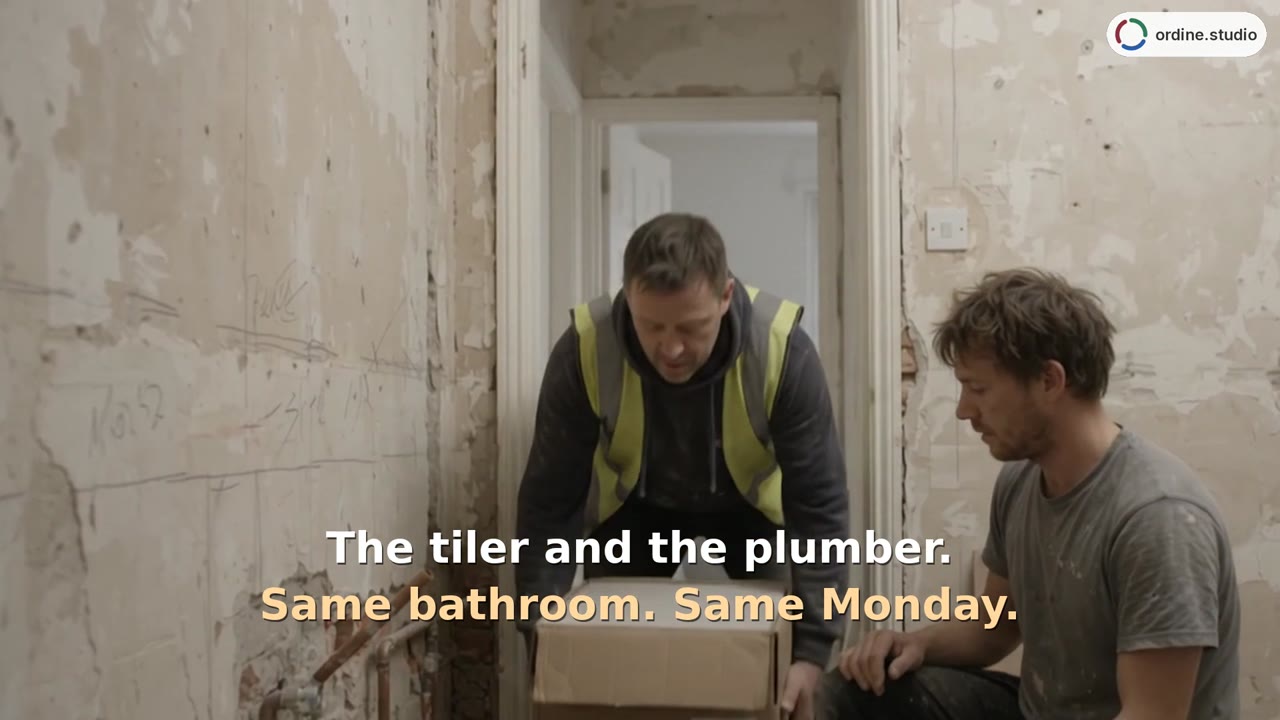 43 sCronoprogramma e artigianiAggiungi gli appuntamenti di idraulico e piastrellista e confrontali con quello dell’elettricista sulla linea temporale del progetto. Passa a Deadlines per vedere le attività in ordine di scadenza.
 38 sI tuoi dati restano tuoiControlla dove è salvato il progetto, apri Saving and devices e verifica l’opzione di collegamento a Dropbox. Poi apri Status e usa Copy all per copiare il testo del progetto.
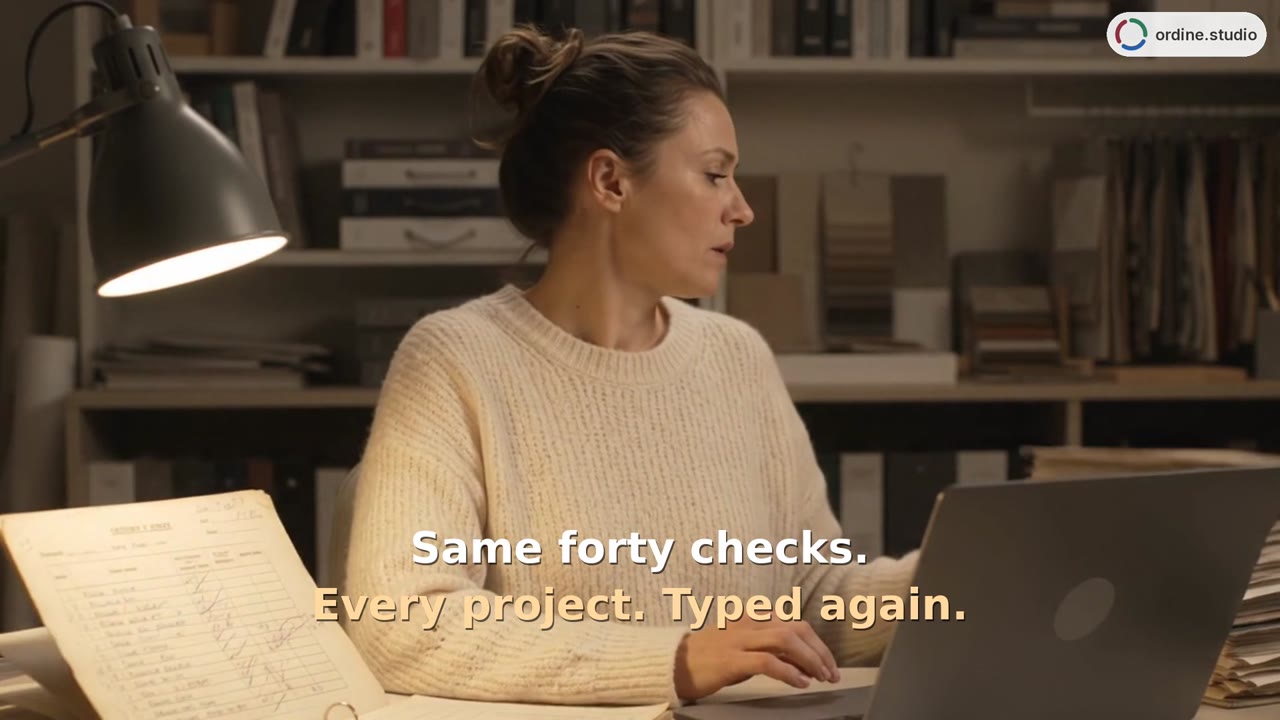 41 sRiutilizzare le checklistCopia una checklist della cucina con cinque punti, due già completati, e incollala in un’altra attività: il nuovo elenco parte da 0/5. Aggiungi un controllo sullo scarico a pavimento del bagno.
 44 sLista delle difformità alla consegnaAggiungi una voce di Esecuzione con i dati dell’artigiano, incolla quattro difetti in una checklist e annota una riparazione completata. Rivedi la lista incompleta in alto e copia lo stato del progetto come testo.